Feature news

Tampilkan postingan dengan label jaringan. Tampilkan semua postingan

Apa Itu Network Interface Card


NICSebuah network interface card, lebih sering disebut sebagai NIC, adalah perangkat yang memungkinkan komputer untuk bergabung bersama dalam LAN, atau jaringan area lokal. Jaringan komputer saling berkomunikasi menggunakan protokol tertentu untuk transmisi paket data antara komputer yang berbeda, yang dikenal sebagai node. Fungsi network interface card adalah sebagai penghubung bagi komputer untuk mengirim dan menerima data pada LAN.

Bahasa yang paling umum untuk protokol LAN ini adalah Ethernet, kadang-kadang disebut sebagai IEEE 802.3. Salah satu protokol yang kurang digunakan adalah Token Ring. Ketika membangun sebuah LAN, network interface card harus diinstal di setiap komputer pada jaringan dan semua NIC di jaringan harus dirancang dalam arsitektur yang sama.

Ethernet network interface card dipasang dalam slot yang tersedia di dalam komputer. NIC memberikan alamat unik yang disebut MAC (media access control) ke komputer. Mac pada jaringan digunakan untuk mengarahkan lalu lintas antara komputer. Pelat belakang network interface card port yang terlihat mirip dengan jack telepon, tetapi sedikit lebih besar. Port ini mengakomodasi kabel Ethernet, yang menyerupai versi tebal dari saluran telepon standar.
network interface card
Ethernet kabel harus dijalankan dari setiap network interface card ke hub sentral atau switch. Bertindak seperti hub atau switch relay, dilewati informasi antara komputer yang menggunakan alamat MAC dan memungkinkan sumber daya seperti printer dan scanner untuk dibagikan bersama dengan data.
Sebuah network interface card tidak harus menggunakan penghubung kabel. Ethernet nirkabel misalnya, diinstal dengan memiliki antena kecil untuk memancarkan gelombang penghubung antar komputer. Kartu ini berkomunikasi dengan saklar pusat atau hub nirkabel melalui gelombang radio. Wireless LAN mungkin memiliki beberapa pembatasan tergantung pada bangunan sekitarnya. Sebagai contoh, dinding dapat memblokir sinyal antara network interface card jaringan dan hub atau switch.

Ketika membeli komponen untuk LAN, pastikan NIC dan hub atau switch memiliki kemampuan yang sama. Seluruh jaringan baik kabel atau nirkabel harus dipilih salah satu atau sebaiknya menggunakan setting sejenis karena network interface card nirkabel tidak dapat berkomunikasi dengan sebuah switch kabel atau hub.

Bagi mereka yang ingin untuk menghubungkan LAN yang terletak di berbagai wilayah daerah, kota atau negara, ATM (asynchronous transfer mode) dapat membuat jaringan luas atau WAN dengan menghubungkan LAN secara bersama. LAN masih dibangun dengan network interface card di setiap jaringan komputer, tapi ATM menggunakan akses internet broadband untuk menghubungkan LAN ke switch ATM secara online. Jenis ATM WAN ini yang kemudian disebut sebagai pengertian Internetwork.
Learn more »

HOTSPOT EKONOMIS DI RUMAH

TP-Link TL-MR3220  

        Banyak artikel tentang bagaimana cara sharing koneksi internet, seperti pada artikel - artikel terdahulu di blog ini, bahkan di windows 7 sudah support untuk sharing koneksi internet via wireless.

3G Wireless lite N Router TL-MR 3220
        Tetapi kenyataan, saat ini sudah banyak dijual wireless router dengan harga yang relatif terjangkau, praktis, ekonomis, mudah settingnya dan kinerjanya bagus, sehingga dengan mudah kita dapat membangun  sebuah akses point / hotspot area / wifi area / internet area atau apalah istilah lainnya, tinggal kita koneksikan modem GSM/ CDMA, atau ADSL (speedy) kita ke router ini, maka komputer yang ada di area jangkauan wirelessnya semua bisa tersambung ke internet. Seperti halnya kita berada di mall, lobi hotel, kampus dll, bedanya disini semua akses kita yang mengatur, mau diproteksi seperti apa, siapa saja yang boleh terkoneksi, semuanya terserah kita. dan untuk komputer yang tidak memiliki wifi card (wireless LAN),  koneksinya bisa menggunakan kabel UTP.


      TP-Link TL-MR3220 adalah salah satu solusinya,  menurut saya kinerjanya cukup bagus, daya jangkaunya juga lumayan kuat untuk area yang tidak terlalu luas  seperti di rumah saya tidak ada masalah, malah bisa berbagi ke tetangga.:)
    
      harganya relatif murah, saya beli dibawah Rp 300 ribu, mensupport banyak modem 3G,  saya mempunyai 3 modem, 2 GSM, 1 CDMA, semuanya langsung terdeteksi. Tapi mungkin itu kebetulan saja, pasti ada type modem yang belum disupport, tapi jangan khawatir karena ada link buat update modem driver juga.

Cara setting supaya kita bisa berhotspotan ria :)

      (Setting menggunakan modem GSM / CDMA )
•  Hidupkan TP-link router (antena sudah terpasang)
•  Hidupkan Laptop, hidupkan juga wirelessnya sehingga mendeteksi adanya hotspot TP-Link, kemudian koneksikan, pada saat pertama kali koneksi akan ada muncul wizard "Do you want to setup your network?", anda bisa pilih ya dan ikuti step by stepnya,  bisa juga pilih tidak.
• kalau sudah terkoneksi, buka browser dan ketikkan alamat ip defaultnya yaitu http://192.168.1.1
• Pada kolom login masukkan username : admin   password : admin
• Untuk mudahnya kita bisa klik pada menu Quick Setup, 
berikut adalah contoh setting, disesuaikan dengan kebutuhan.


Pada wireless security diisi supaya hanya orang yang tahu passwordnya yang bisa terkoneksi

Setelah router direboot maka pada komputer akan terdeteksi network baru yng baru saja kita konfig.


• Setelah terkoneksi Jangan lupa untuk segera mengganti Password adminnya, menunya ada di 
System tools --> Password . (masuk lagi di http://192.168.1.1)
• Untuk melihat status modem dan status koneksi internetnya,  klik di Menu Network --> 3G.

Semoga bermanfaat.
Learn more »

MEMBUAT JARINGAN LAN SEDERHANA

      Apabila sobat di rumah mempunyai  komputer lebih dari satu, dan masing-masing komputer ingin terhubung antara satu dengan yang lainnnya supaya bisa sharing data, printer, sharing koneksi internet dll, kita bisa lakukan dengan membuat  jaringan komputer LAN (Local Area Network)  sederhana..

     Kalau pada postingan yang lalu digunakan koneksi adhoc wireless, pada postingan kali ini kita gunakan koneksi kabel yaitu menggunakan kabel data UTP (Unshielded twisted pair), yaitu standar kabel untuk koneksi jaringan LAN.
Komputer yang dipakai  pada saat ini umumnya sudah dilengkapi dengan LAN Card  atau disebut juga NIC (Network Interface Controller), atau Ethernet Card.


• Kalau jumlah komputer yang akan dikoneksikan hanya dua  buah, kita hanya cukup menyediakan  satu buah kabel UTP dengan panjang sesuai jarak antara komputernya yang di kedua ujung kabelnya telah dipasangi konektor RJ-45(standard konektor untuk kabel LAN UTP) dengan konfigurasi Cross/ silang.


• Kalau Jumlah komputer yang akan dikoneksikan lebih dari 2 buah, maka kita harus menambahkan suatu alat  yang bernama  Switch atau Hub. Pada saat ini harga sebuah switch untuk standard rumahan sudah sangat terjangkau .
Dari masing - masing komputer dihubungkan ke switch  menggunakan kabel UTP dengan konektor RJ-45 di kedua ujungnya dengan konfigurasi Straight/lurus.


•  Pemasangan konektor  pada kabel UTP bisa dibuat sendiri, tetapi untuk mudahnya sobat tinggal pergi saja ke toko komputer yang juga menyediakan  peralatan jaringan, dan tinggal bilang untuk membeli kabel UTP sekalian pasangkan konektornya dengan konfigurasi cross/silang  untuk koneksi komputer ke komputer(dua buah komputer), atau straight/lurus untuk  koneksi lebih dari 2 komputer / menggunakan switch.


Konfigurasi Alamat IP (Internet Protocol / TCP IP )

Agar dapat saling berkomunikasi , masing – masing komputer harus diberi alamai IP

• Masuk ke Network Connection (Start-->Control Panel -->Network Connection  )
• Pilih/dobel klik Local Area  Connection
• Dobel klik pada Internet Protocol (TCP / IP)
• Klik Use The following IP address, kemudian isi IP address dan subnet Mask
Misal,
komputer1  IP Address : 192.168.0.1
komputer2  IP Address : 192.168.0.2
komputer3  IP Address : 192.168.0.3
komputer4  IP Address : 192.168.0.4
dst..
Subnet Mask harus sama : 255.255.255.0


     Untuk mengetahui berhasil tidaknya koneksi lakukan perintah ping dari komputer satu ke komputer lainnya

Misal dari komputer1 ke komputer2 :
• Di Komputer1 :  Klik Start -->Klik Run-->ketik CMD --> klik OK,  maka akan tampil Command Prompt
• Ketik ping  192.168.0.2  tekan enter
harus ada Reply dari komputer2
•Lakukan perintah yang sama untuk mengetahui koneksi ke komputer yang lainnya.

Semoga Bermanfaat
Learn more »

MEMBUAT KONEKSI WIRELESS ANTAR LAPTOP

    Kalau anda mempunyai dua buah laptop atau lebih atau komputer desktop yang mempunyai wireless LAN card (wifi) dan antara masing–masing laptop/ komputer tersebut ingin terhubung atau terkoneksi satu sama lain sehingga dapat sharing data, printer, internet, remote komputer dll. 
     
     Cara sederhana dapat dilakukan dengan koneksi adhoc yaitu koneksi wireless LAN tanpa menggunakan akses point, terhubung langsung antara komputer ke komputer lainnya tanpa menggunakan kabel.

Setting koneksi adhoc untuk windows xp sp2 adalah sebagai berikut :
• Nyalakan wifi
• Masuk ke network connection (klik start -->Control Panel --> Network and internet connection --> Network Connection )
• Klik kanan pada wireless network connection, kemudian klik properties.


• Pilih Tab Wireless Networks --> klik Advanced

• Pilih Computer-to-computer (ad hoc) networks only

• klik Close, Tampilan akan kembali ke jendela Wireless Network Connnection Properties
• Pada Preferred networks , klik Add

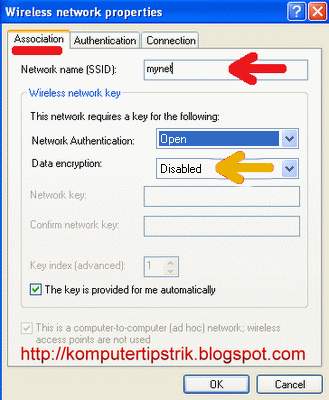
• Beri nama Network name (SSID) sesuai dengan yang kita inginkan misalnya contoh disini saya beri nama mynet (pada komputer yang lain namanya harus sama (mynet)).-->klik OK
• Pada Wireless network key, agar lebih mudah dulu  network Authentication diisi : Open , pada Data encryption diisi : Disable. ( kalau mau langsung pakai proteksi juga silakan, tapi sebaiknya seperti ini dulu, nanti kalau sudah berhasil koneksinya silakan utak-atik option ini )


Sehingga pada preferred networks akan tampil nama SSID yang sudah kita buat dengan nama mynet --> klik ok untuk keluar.


• Lakukan hal / langkah yang sama pada laptop/komputer yang lain yang akan dikoneksikan. ( ingat nama /network name (SSID) harus sama ( mynet)).


• Kalau kedua komputer sudah disetting seperti langkah di atas, langkah selanjutnya adalah tinggal mengkoneksikannya yaitu dengan masuk ke Network Connection, kemudian klik kanan pada Wireless Network Connection --> pilih View available wireless networks.
Disana akan tampil SSID dengan nama mynet, sorot dengan mouse kemudian klik tombol Connect. Tunggu beberapa saat sampai statusnya Connected.

•• Sebenarnya kalau komputer kesatu selalu nyala, pada komputer kedua dan ketiga dan seterusnya tidak perlu disetting apapun, cukup nyalakan wifinya, View available wireless networks, pilih dan kemudian Connect. (seperti kalau kita koneksi pada hotspot).


• Untuk Melihat berhasil tidaknya koneksi antar komputer, kita bisa melakukan perintah ping ke nama komputer lawan.
- untuk mengetahui nama komputer : klik kanan pada my computer --> properties --> pilih tab Computer Name-->full computer name ( = nama komputer)
- Buka Command prompt (start --> klik RUN--> ketik cmd--> klik OK )
- Ketik ping namakomputerlawan (ping spasi nama komputer lawan) tekan enter, kalau berhasil akan ada reply dari komputer lawan.
- Kalau tidak ada reply bukan berarti belum berhasil, karena mungkin fungsi untuk pingnya dari komputer tersebut disable.

• Cara lain :
Dengan melihat IP address yang didapat oleh masing - masing komputer. ( karena cara diatas kita tidak mengisi nomor IP secara manual, tetapi secara otomatis/DHCP, ( maksudnya otomatis disini supaya lebih mudah , di bagian bawah ada cara setting IP secara manual ).
Cara melihat IP address yang didapat yaitu masuk kembali ke Network Connection--> dobel klik pada wireless network connection yang sedang terkonek--> kemudian klik Support, (dilakukan di kedua komputer ), kemudian bandingkan hasilnya.

Masing - masing komputer harus mendapat nilai subnet mask yang sama : misal disini subnet masknya didapat 255.255.255.0 (kelas C), komputer-a dan komputer-b harus sama yaitu 255.255.255.0
Masing - masing komputer harus mendapat IP address yang satu network misal kalau komputer-a mendapat 192.168.0.X, maka komputer-b harus mendapat 192.168.0.X juga (hanya nilai Xnya saja yang berbeda antara komputer a dan b).
Klik Repair di salah satu komputer kalau tidak didapatkan nilai seperti ketentuan di atas, sampai mendapatkan IP address dan subnet mask yang sesuai.


Setting IP Secara Manual

•• Bisa saja pada beberapa kasus akan kesulitan mendapatkan IP sehingga koneksi tidak berhasil, maka kita harus set IP secara manual.
Caranya :
-masuk ke network Connections-->klik kanan pada wireless network --> klik properties.
-Dobel klik pada internet protocol (Tcp/ip) --> klik pada use the following ip address.
Pada komputer kesatu set ip address : 192.168.0.1 subnet mask: 255.255.255.0
Pada komputer kedua set ip address : 192.168.0.2 subnet mask: 255.255.255.0
Pada komputer ketiga set ip address : 192.168.0.3 subnet mask: 255.255.255.0
Dan seterusnya..
Apabila komputer kesatu mempunyai koneksi internet dan akan sharing ke yang lainnya, maka pada komputer kedua, ketiga dan seterusnya.  Kolom Default Gateway dan Preferred DNS servernya harus diisi yaitu : 192.168.0.1 .


Untuk melakukan Sharing Data :

• Klik kanan pada drive atau folder yang akan disharing --> pilih Sharing and security
--> Contreng pada Share this folder on network, isi Share name.--> klik OK


• Untuk mengakses data dari komputer lawan bisa dilakukan dengan mengetik di RUN command \\namakomputer atau \\noIPaddress komputer lawan yang akan diakses.


Untuk Sharing Koneksi Internet

• Di komputer yang ada koneksi internetnya masuk ke Network Connection --> Klik kanan pada koneksi internet yang akan disharing --> klik properties


• Pilih Tab Advanced, Contreng Allow other network user to connect through this …,

• Klik tombol Setting, contreng services yang akan disharing, (yang mutlak untuk sharing internet adalah Web Server (HTTP), yang lainnya HTTPS, FTP, POP3, dll terserah anda sesuai kebutuhan, atau boleh juga pilih semua.--> kemudian klik OK.


Semoga bermanfaat.
Learn more »